


一、软件简介
Windows 系统的自动更新一直是许多用户头疼的问题:正在处理重要文件时突然弹出重启提示,夜间挂机下载时被强制更新打断,甚至更新后出现驱动不兼容、蓝屏、软件失效等情况。这款 Windows 更新管理小工具正是为解决这一痛点而生,它通过修改系统更新策略的方式,帮助用户把烦人的自动更新彻底”按下暂停键”。
该工具体积小巧,无需安装,双击运行主程序文件即可调出操作菜单,全程不需要复杂的注册表操作,也不依赖任何第三方运行库,普通用户也能轻松上手。对于不想被系统更新打扰、又希望随时能够恢复正常的用户来说,它是一个相当实用的选择。
二、核心功能
工具启动后会呈现一个简洁的选项菜单,用户只需输入对应数字并回车即可执行操作,主要包含以下三项功能:
1. 暂停更新至 2999 年——这是作者最为推荐的模式。执行后系统更新将被暂停到 2999 年,等同于在可见的未来内不会再自动下载和安装更新,同时系统设置中的更新渠道依然保持完好,随时可以恢复。
2. 恢复更新——一键还原系统默认的更新策略,让 Windows 重新回到正常的自动更新状态,适合临时需要打补丁或升级系统的场景。
3. 彻底禁止更新——通过更彻底的手段关闭更新服务与相关组件。虽然效果最”硬核”,但操作后无法通过本工具一键恢复,需要手动修改服务与注册表才能还原,因此并不建议普通用户使用。
三、使用方法
整个操作流程非常简单,即使是第一次接触此类工具的用户也能在几十秒内完成:
第一步,将下载好的压缩包解压到任意目录,注意不要放在带有中文或特殊符号过深的路径下;
第二步,找到名为 Disable_updates.bat 的批处理文件,右键选择”以管理员身份运行”,这一步非常关键,否则会因权限不足导致策略写入失败;
第三步,在出现的菜单中输入数字 1 并回车,即可完成暂停更新至 2999 年的设置;
第四步,等待窗口提示操作完成,重启电脑后设置正式生效。此时进入”设置 → 更新和安全 → Windows 更新”,可以看到更新已被暂停。
四、恢复更新说明
很多人担心”暂停到 2999 年”会不会造成不可逆的后果,实际上完全不必忧虑。选项 2 就是专门用于恢复的开关,再次以管理员身份运行同一个批处理文件,输入数字 2 并回车,系统更新策略便会恢复到初始状态,之后 Windows 又能正常接收更新推送。
需要特别提醒的是,选项 3 属于不可逆操作。一旦执行彻底禁止更新,本工具将无法帮你还原,届时只能手动进入服务管理器把 Windows Update 服务改为自动启动,并清理相关组策略项,对不熟悉系统的用户而言难度较大。因此除非有明确的长期需求,否则请坚持使用选项 1。
五、注意事项
为了让工具稳定发挥作用,使用时请留意以下几点:
其一,务必以管理员权限运行,否则脚本无法写入系统级策略,表面提示成功但实际不生效;
其二,部分安全软件或杀毒引擎可能会把这类批处理脚本误判为风险程序,建议先添加信任或临时关闭防护再运行;
其三,暂停更新期间系统将不再接收安全补丁,若长期使用,建议每隔一段时间手动前往微软官网下载重要更新,或临时切换到选项 2 打完补丁后再暂停;
其四,若系统经历过重大版本升级,原有策略可能被重置,此时重新运行一次工具即可。
六、适用人群与场景
这款工具特别适合以下几类用户:使用老版本 Windows 且硬件配置较低、担心更新后卡顿的用户;从事设计、剪辑、直播等工作,无法承受工作中被强制重启的用户;以及需要长期保持系统环境稳定、不希望驱动和软件被更新打乱的测试与开发人员。
相反,如果你对系统安全性要求极高,或者使用的是公司统一管理的办公电脑,则不建议长期关闭更新,以免留下安全隐患或违反单位的设备管理规定。
七、界面展示
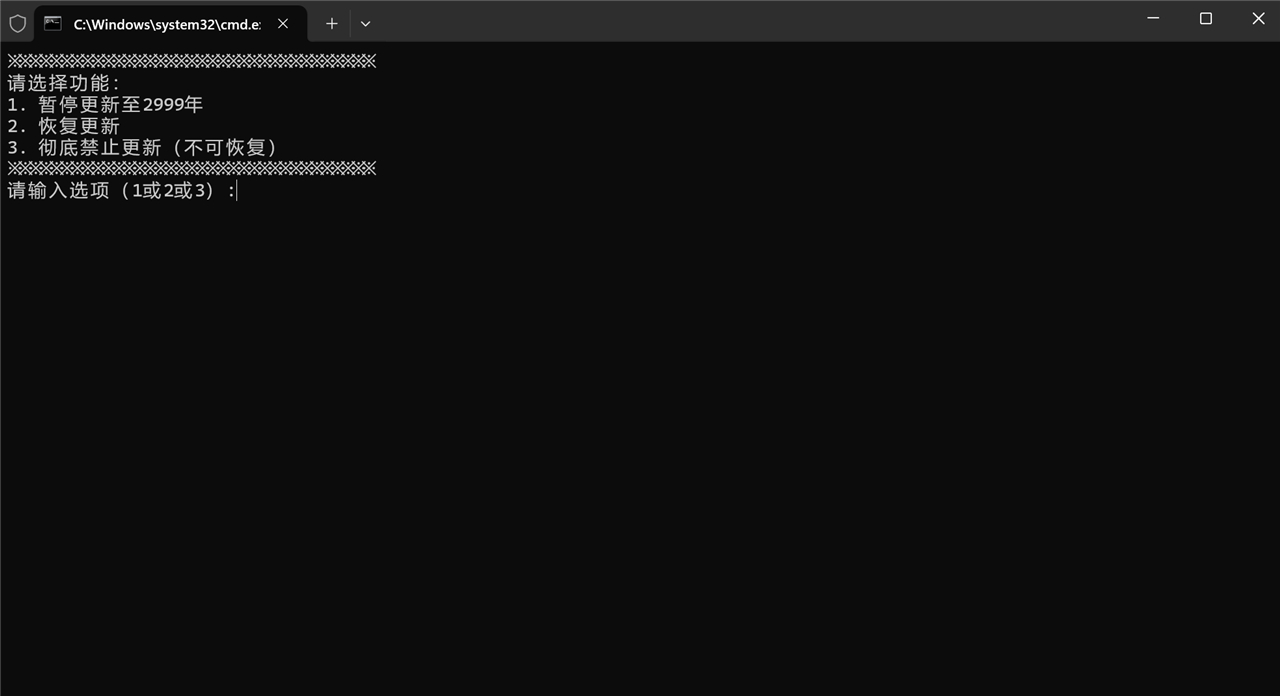
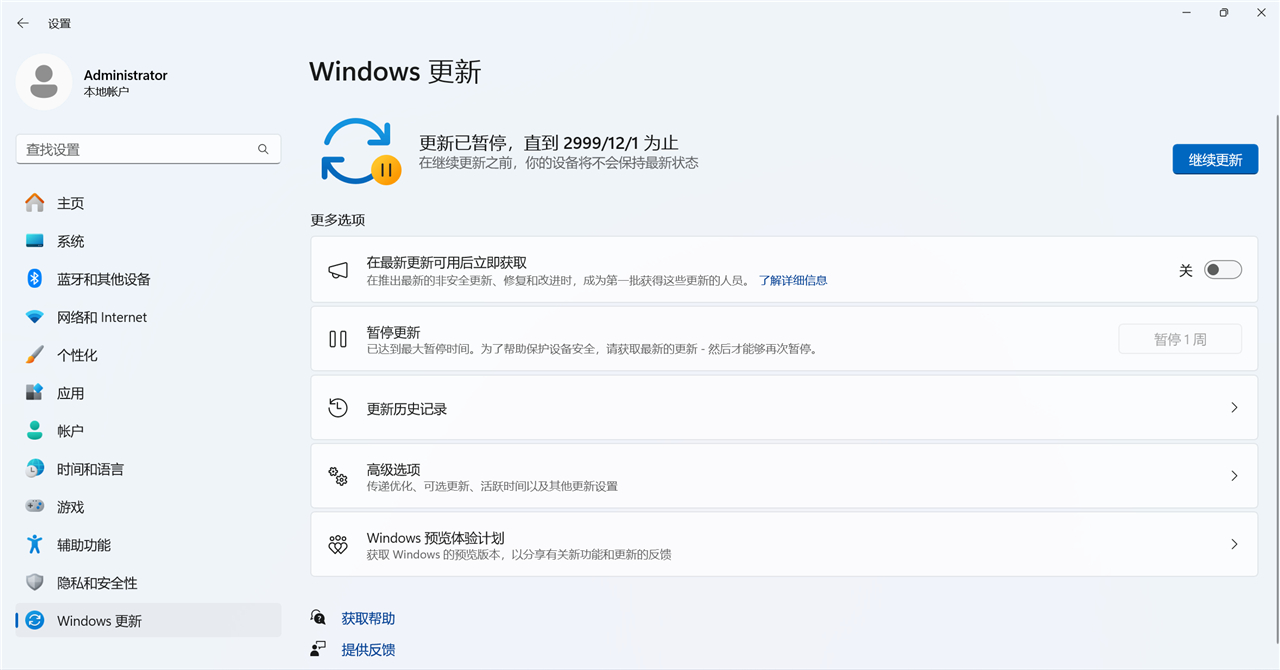
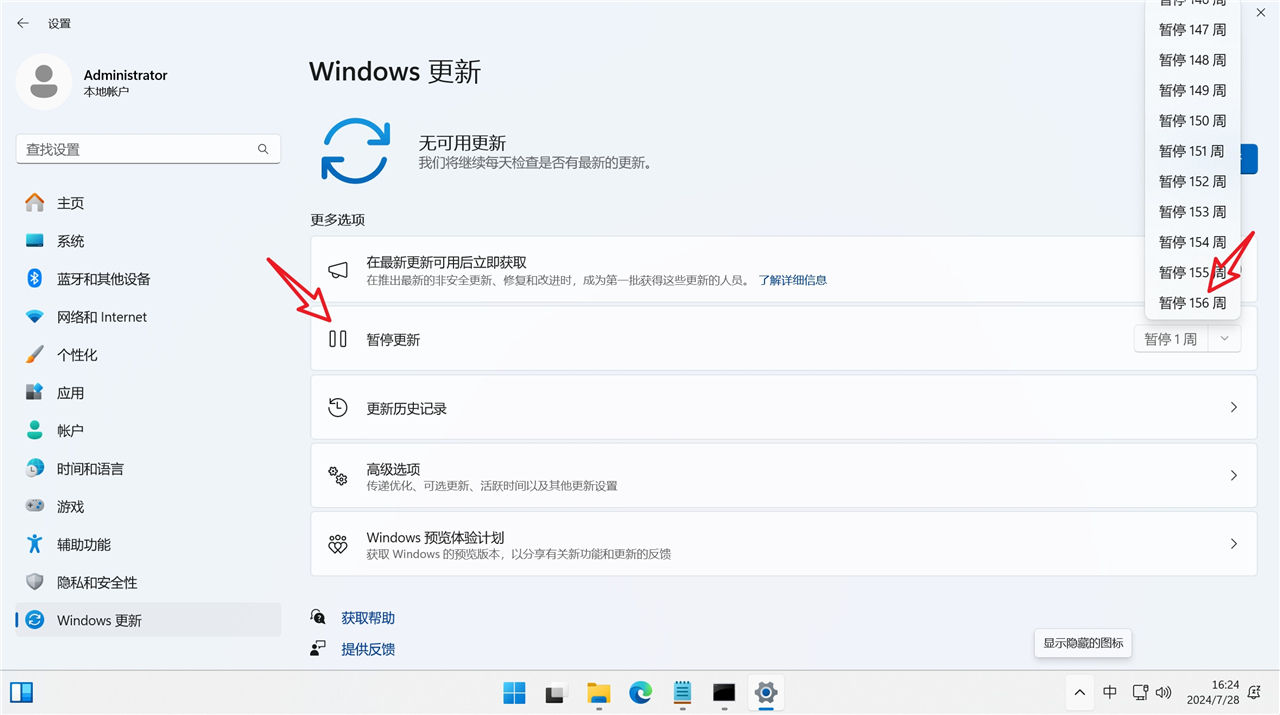
上图为工具运行时的实际界面效果,可以看到菜单选项清晰直观,输入数字即可完成对应操作,没有多余的复杂设置。

![[Windows X-Lite] Optimum 11 26H1 Pro v3+ 汉化更新版-资源社](https://www.zys0.com/wp-content/uploads/2026/04/20260408173136759-x-lite-800x213.png)




![[Windows X-Lite] Optimum 11 26H1 Pro v3+ 汉化更新版-资源社](https://www.zys0.com/wp-content/uploads/2026/04/20260408173136759-x-lite-1024x272.png)




暂无评论内容