



一、软件简介
OUninstall(Office Uninstall,简称 OUninstall)是一款基于官方卸载工具思路打造的 Office 专用卸载软件。很多用户在卸载 Office 后,由于系统残留了注册表项、缓存文件或服务组件,导致重新安装时频繁报错。OUninstall 正是为了解决这一痛点而诞生,它不需要用户具备专业计算机知识,只需简单几步,就能帮助你将 Office 从电脑中比较彻底地移除干净。
二、核心功能
OUninstall 的核心功能虽然简洁,但每一项都围绕“彻底卸载 Office”这一目标设计:
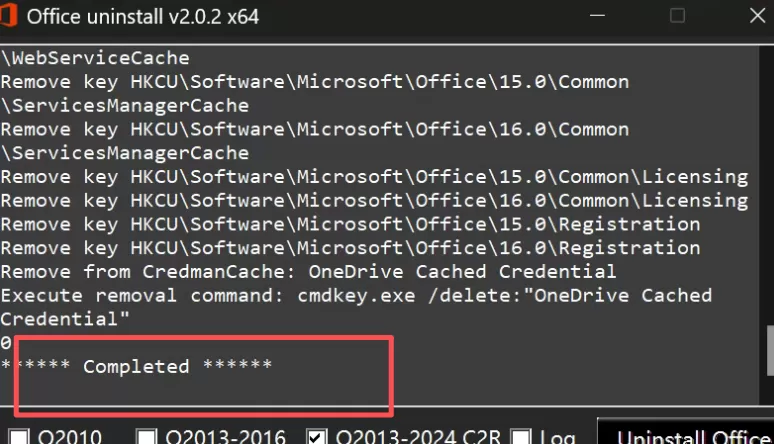
支持选择 Office 的对应版本,包括 Office 2003、2007、2010、2013、2016、2019、2021 及 Microsoft 365 等常见版本;用户只需点击 【Uninstall Office】 按钮,软件就会自动执行卸载流程;在卸载过程中,软件会同步清理 Office 安装时遗留的注册表、临时缓存与相关组件;卸载完成后,界面会明确显示 “Completed”,用于提示用户 Office 已经清理干净。
三、技术特点
OUninstall 在技术上最大的特点是遵循官方卸载逻辑。它参照了微软官方卸载向导的执行思路,将原本繁琐、需要手动分步操作的卸载流程,封装为一个自动化工具。与直接在控制面板中卸载 Office 相比,OUninstall 更侧重于清除“卸载后残留”的深层数据,避免因残留项干扰后续的新版本安装。同时,软件体积小巧、无需联网、界面无多余干扰项,是一款轻量、直接、专注的实用工具。
四、使用方法
使用 OUninstall 卸载 Office 的步骤非常简单,即使是从未接触过此类工具的用户也能快速上手:
第一步,下载并打开 OUninstall 软件,在主界面中选择你电脑上安装的 Office 版本;第二步,点击 【Uninstall Office】 按钮,软件开始自动执行卸载与清理操作;第三步,等待运行过程结束后,看到界面中出现 “Completed” 字样,即代表 Office 已成功卸载干净。
五、注意事项
在使用 OUninstall 进行卸载时,建议先关闭正在运行的 Word、Excel、PowerPoint 等 Office 相关程序,以免文件被占用导致卸载中断。卸载过程中请不要强制退出软件或关闭电脑。值得一提的是,当电脑中的 Office 出现“已安装但无法正常修复”“无法重新安装新版本”等情况时,使用 OUninstall 清理旧版本残留往往可以避免许多未知的错误提示。
六、总结
OUninstall 是一款简单、直接、高效的 Office 卸载工具。它省略了传统手动清理残留的复杂步骤,把最核心的卸载逻辑交给软件自动完成。如果你正准备更换 Office 版本,或者在安装 Office 时遇到残留导致的报错,不妨试试用 OUninstall 将旧版本清理干净,再进行全新安装。
七、界面展示

![[Windows X-Lite] Optimum 11 26H1 Pro v3+ 汉化更新版-资源社](https://www.zys0.com/wp-content/uploads/2026/04/20260408173136759-x-lite-800x213.png)



![[Windows X-Lite] Optimum 11 26H1 Pro v3+ 汉化更新版-资源社](https://www.zys0.com/wp-content/uploads/2026/04/20260408173136759-x-lite-1024x272.png)




暂无评论内容